Başlangıç
Paket İçeriği
Runmefit Watch kutunuzun içinde şunları bulacaksınız: saat, manyetik şarj kablosu, saat kayışı ve kullanım kılavuzu.
Ürün Genel Bakışı
Numara |
Açıklama |
① |
Kısayol Düğmesi |
② |
Taç |
③ |
Geri Düğmesi |
④ |
Tam Dokunmatik Ekran |
Dikkat
Dahili pili kendi başınıza sökmeyin veya değiştirmeyin.
Hasarı önlemek için saati yüksek sıcaklıklı ortamlarda kullanmaktan kaçının.
Bu ürün su geçirmezdir, ancak banyo, dalış, sörf, yüzme, kayak veya yüksek sıcaklık ve buhar içeren faaliyetler sırasında kullanılması tavsiye edilmez.
Saatin yapısında meydana gelen herhangi bir hasar, su geçirmezlik özelliğini etkileyebilir.
Bu ürünün tıbbi bir cihaz olmadığını lütfen unutmayın. Tüm veriler ve ölçümler yalnızca referans amaçlıdır ve tıbbi teşhis için kullanılmamalıdır.
İlk Kullanımdan Önce (Etkinleştirme – Açma – Şarj Etme)
Etkinleştirme |
Saati etkinleştirmek için şarj etmek üzere güç kaynağını bağlayın. |
Açma |
Saati şarj edin veya açmak için kurma kolunu 3 saniye basılı tutun. |
Şarj Etme |
Şarj etmek için manyetik şarj kablosunu saatin arkasındaki şarj kontaklarına takın. |
Saatin zarar görmesini önlemek için şarj ederken lütfen 5V nominal gerilimli bir güç adaptörü kullanın.
Uygulama İndirme ve Bağlantı
Runmefit Uygulamasını İndirin
Runmefit Watch'u kullanmaya başlamadan önce Runmefit Uygulamasını indirmeniz gerekir.
iPhone ve iPad için:
Runmefit Uygulaması, iOS 12 ve üzeri sürümleri destekler ve iPhone 6s ve sonraki modellerin yanı sıra iPad'lerle de uyumludur. App Store'a gidin ve “Runmefit” araması yaparak uygulamayı indirin.
Android için:
Google Play'de “Runmefit” araması yapın ve uygulamayı indirin.
Hızlı İndirme: Aşağıdaki QR kodunu tarayarak doğrudan uygulama mağazasına gidip indirme işlemini gerçekleştirebilirsiniz.
Runmefit Uygulamasını Saatinize Bağlama
Bağlantı Öncesi Bluetooth Kontrolü
Bağlantıya başlamadan önce lütfen telefonunuzun Bluetooth özelliğinin açık olduğundan emin olun ve saatinizin mevcut Bluetooth durumuna göre uygun adımları izleyin.
• Saat daha önce hiçbir telefona Bluetooth üzerinden bağlanmamışsa:
1 Telefonunuzda Bluetooth'un etkinleştirildiğinden emin olun.
• Saat daha önce telefonunuzun sistem Bluetooth'una bağlanmışsa:
1 Telefonunuzda Ayarlar'ı açın ve Bluetooth'a gidin.
2 Eşleştirilmiş cihazlar listesinde saatin Bluetooth adını bulun.
3 Bağlantıyı kesmek için “Eşleşmeyi Kaldır” veya “Bu Cihazı Unut” seçeneğini seçin.
4 Saati yeniden başlatın ve Runmefit Uygulaması aracılığıyla yeniden bağlayın.
Arama yoluyla bağlanma
1 Saat ekranını uyandırın ve telefonunuzu ile saatinizi birbirine yakın bir yere yerleştirin.
2 Runmefit Uygulamasını başlatın ve Cihazlar sayfasına gidin, ardından Cihaz Ekle seçeneğini seçin.
3 Arama sonuçlarında saatinizin adını bulun (ör. GTX4-, burada “****” rastgele bir harf ve rakam kombinasyonudur) ve eşleştirmek için dokunun.
4 Bağlantıyı tamamlamak için saatteki eşleştirme isteğini onaylayın.
QR Kodu ile Bağlanma
1 Saatte, menüyü açmak için kurma koluna basın, Ayarlar sayfasına gidin ve bağlantı QR kodunu görüntülemek için Telefona Bağlan'a dokunun.
2 Saat ekranını uyandırın ve telefonunuzu saate yaklaştırın.
3 Runmefit Uygulamasını başlatın ve Cihazlar sayfasına gidin.
4 Eşleştirme için QR kodunu taramak üzere sağ üst köşedeki tarama simgesine dokunun.
5 Bağlantıyı tamamlamak için saatteki eşleştirme isteğini onaylayın.
Kullanım Talimatları
Taç Düğmesinin İşlevleri
| Döndür | Menülerde veya içerikte gezin |
| Bas | Ekranı uyandır / menü listesine gir / ana ekrana dön |
| Uzun Bas | Kapatma / SOS işlevini etkinleştirme |
Kısayol Tuşu İşlevleri
| Basma | Ekranı uyandırma / kısayol işlevini etkinleştirme (varsayılan ayar Egzersiz modudur, bu ayar Ayarlar'dan değiştirilebilir) / El feneri moduna girmek veya çıkmak için 2 saniye basılı tutun. |
| Basma | Önceki sayfaya dön |
Ana Ekran İşlemleri
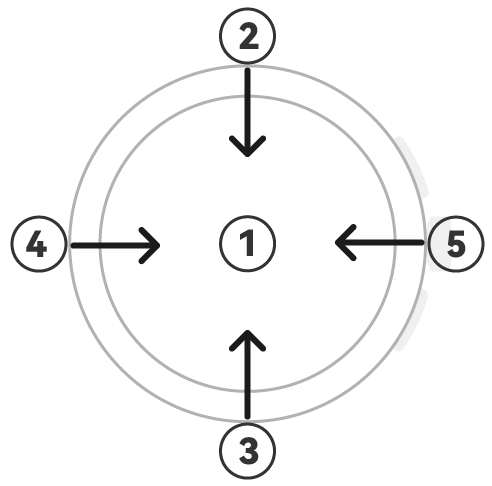
Saat, uzun basma, yukarı kaydırma, aşağı kaydırma, sola kaydırma ve sağa kaydırma dahil olmak üzere tam dokunmatik ekran işlemlerini destekleyen renkli bir ekrana sahiptir.
| ① Uzun Basma | Saat yüzünü değiştir |
| ② Aşağı Kaydırma | Hızlı ayarlar menüsü |
| ③ Yukarı Kaydırma | Bildirim merkezi |
| ④ Soldan Sağa Kaydırma | Akıllı widget'lar |
| ⑤ Sağdan Sola Kaydırma | İkincil ekran uygulamaları |
Saat Yüzü Değiştirme
Saat yüzü galerisi birçok tasarım sunar. Beğendiğinizi seçin ve hem saatinizin hem de Runmefit uygulamasının güncel olduğundan emin olun.
Nasıl Kullanılır:
1 Ana ekrana uzun basarak saat yüzü seçimine girin. Ya da kurma koluna basarak menüyü açın, ardından Ayarlar'a gidin ve Saat Yüzü Değiştirme'yi seçin.
2 Tercih ettiğiniz saat yüzünü seçmek için sola veya sağa kaydırın, ardından uygulamak için üzerine dokunun.
3 Ayrıca Runmefit Uygulamasını açıp Saat Yüzü Galerisi sayfasına giderek saat yüzlerini ayarlayabilir veya özelleştirebilirsiniz.
Hızlı Ayarlar Simgeleri
Hızlı ayarlar simgeleri hızlı menüde görüntülenir. Temel ayarları değiştirmek veya ilgili işlevi hızlıca başlatmak için bir simgeye dokunun.
Simge |
Açıklama |
| Uyku Modu | |
| Rahatsız Etmeyin Modu | |
| Güç Tasarrufu Modu | |
| Her Zaman Açık Modu | |
| Ekran Kilidi | |
| Kronometre | |
| Menü Görünümünü Ayarla | |
| Ayarlar | |
| El Feneri | |
| Ekran Parlaklığını Ayarla | |
| Alarm | |
| Telefonumu Bul |
Takma ve Kullanma
Saat Kayışını Takma ve Çıkarma Talimatları
Lütfen saati takmadan önce kayışı takınız. Çıkarma işlemi, takma işleminin tersidir. Kayışı takarken veya değiştirirken, yaylı çubuğu kaydırırken tırnaklarınızı incitmemeye dikkat ediniz.
•Ürünle birlikte verilen kayışlar, bölgeye veya modele göre değişiklik gösterebilir.
•Kayış boyutları saat modeline göre farklılık gösterebilir. Lütfen saatinizle uyumlu bir kayış seçin (bu ürün standart 22 mm genişliğinde bir kayışla birlikte gelir).
1 Yay çubuğunun bir ucunu saatin kulakçığına yerleştirin.
2 Yay çubuğunu içe doğru kaydırın ve kayışı takın.
3 Çıkarmak için yay çubuğunu içe doğru kaydırın ve kayışı çıkarın.
Doğru izleme için saati doğru şekilde takın:
1 Takmadan önce, saatin arka kapağının temiz ve kuru olduğundan ve üzerinde kir veya kalıntı bulunmadığından emin olun. Arka kapaktaki sensörün üzerindeki koruyucu filmi çıkarın. Takarken, rahat ve güvenli bir oturuş için saatin izleme alanını bileğinize sıkıca yaslayın.
2 Saati bilek kemiklerinin üzerine yerleştirmeyin ve kayışı rahat bir sıkılıkta ayarlayın. Egzersiz sırasında, ölçümleri etkileyebilecek hareketleri önlemek için saati biraz daha sıkı takmanız önerilir.
3 Ölçüm sırasında kolunuzu düz, gevşek ve sabit tutun. En doğru sonuçları elde etmek için saatin bileğinize sıkıca oturduğundan emin olun.
Sağlık
Uyku
•Uykunuz, uyurken kalp atış hızı ve hareketler ölçülerek analiz edilir ve kaydedilir.
•Saati yatarken takın; uyku durumunuzu izleyecek ve kaydedecektir.
•Uyku verileri saatte 7 gün boyunca saklanır. Runmefit uygulamasının ana sayfasını aşağı kaydırarak verileri istediğiniz zaman senkronize edebilir ve görüntüleyebilirsiniz.
•Uyku verileri, alışkanlıklar ve takma şekline göre değişiklik gösterebilir; bu normaldir.
Uyku Plan
Aşağıdaki adımları izleyerek uyku planınızı ayarlayın:
1 Hızlı Erişim: Saatin ana ekranında menüyü aşağı kaydırın ve Uyku Modu simgesine uzun basın, böylece uyku planı ayarlarına hızlıca girebilirsiniz.
2 Menüden Erişim: Saati takın, menüyü açmak için kurma koluna basın, Uyku'yu seçin, aşağı kaydırarak Uyku Planı'na gidin ve bunu etkinleştirin. Runmefit Uygulamasında da düzenleyebilirsiniz.
3 Uyku Planı Ayarları: Uyku planını etkinleştirdikten sonra, uyanma alarmlarını, yatma zamanı hatırlatıcılarını, uyku sürelerini ve tekrarlama döngülerini ayarlayabilirsiniz.
Uyku Hayvanı
Uyku verilerinizin analizine göre, kişiselleştirilmiş bir uyku hayvanı avatarı oluşturulur. Farklı hayvan avatarları, farklı uyku stillerini ve uyku kalitesi özelliklerini temsil eder.
Uyku hayvanı avatarları, yüksek, orta ve düşük olmak üzere üç uyku kalitesi seviyesine karşılık gelen dokuz türe ayrılır.
Yüksek kaliteli uyku: Aslan, Baykuş, Yunus
Orta kaliteli uyku: Kedi, Ayı, Su samuru
Düşük kaliteli uyku: Penguen, Zürafa, Köpekbalığı
Nasıl kullanılır:
Taç düğmesine basarak menüye girin, ardından “Uyku Hayvanı” simgesine dokunun.
Ekranda uyku kişiliğiniz görünecektir; ayrıntılı uyku değerlendirmesini görüntülemek için dokunun
Uyku Puanı
Uyku puanları, aşağıdaki üç temel uyku göstergesine göre tahmin edilir:
Uyku Süresi Yeterli: Gerçek uyku sürenizin önerilen süreye ne kadar uyduğu.
Dinlendirici Uyku: Toplam uyku süresine göre derin uyku ve hızlı göz hareketi (REM) uykusunun oranı.
Uyku Sürekliliği: Gece boyunca uyanık kalma süresi.
Uyku verilerini analiz ettikten sonra, Runmefit Uygulaması 0 ile 100 arasında bir uyku puanı oluşturur. Puan seviyeleri şu şekildedir:
• Mükemmel (90-100)
• Yüksek (80-89)
• İyi (65-79)
• Düşük (50-64)
• Çok Düşük (<50)
Nasıl Kullanılır
Her sabah uyandıktan sonra Runmefit Uygulamasını açarak uyku puanınızı görüntüleyin.
Uygulamayı açın, ana sayfada aşağı kaydırarak sayfayı yenileyin, ardından “Uyku” özelliğine dokunun.
Sayfayı aşağı kaydırarak uyku puanınızı bulun ve uyku ölçümleri hakkında daha fazla bilgi edinin.
Kalp Atış Hızı
• Hem manuel hem de otomatik ölçümü (her 1 dakikada bir) destekler.
• Veriler saatte 7 gün boyunca saklanır. Verileri senkronize etmek ve görüntülemek için Runmefit Uygulamasının ana ekranında aşağı kaydırın.
• En yüksek doğruluk için ölçüm sırasında kolunuzu ve bileğinizi sabit tutun.
Nasıl kullanılır
1 Saati doğru şekilde takın, menüyü açmak için kurma koluna basın ve Kalp Atış Hızı'nı seçin.
2 Ölçümü başlatmak için Başlat'a dokunun.
3 Birkaç saniye sonra kalp atış hızınız ekranda görüntülenecektir.
4 Kaydırarak kalp atış hızı geçmişinizi görüntüleyin.
Kan Oksijeni
• Hem manuel hem de otomatik ölçümü destekler.
•Veriler saatte 7 gün boyunca saklanır. Verileri senkronize etmek ve görüntülemek için Runmefit Uygulamasının ana ekranını aşağı kaydırın.
•Ölçüm sırasında kolunuzu ve bileğinizi sabit tutun.
•Veriler sadece referans amaçlıdır ve tıbbi kullanım için tasarlanmamıştır.
Nasıl kullanılır
1 Saati doğru şekilde takın, menüyü açmak için kurma koluna basın ve Kan Oksijeni'ni seçin.
2 Ölçümü başlatmak için Başlat'a dokunun.
3 Birkaç saniye sonra, Kan Oksijen seviyeniz ekranda görünecektir.
4 Kaydırarak kan oksijen geçmişinizi görüntüleyin.
Stres
•Yalnızca manuel ölçüm desteklenmektedir; otomatik izleme özelliği mevcut değildir.
•Stres, fiziksel durumdaki değişiklikleri yansıtmak üzere kalp atış hızı değişkenliği (HRV) temel alınarak hesaplanır.
•Dört seviye: Rahat, Normal, Orta ve Yüksek.
Nasıl kullanılır
1 Saati doğru şekilde takın, menüyü açmak için kurma koluna basın ve Stres'i seçin.
2 Ölçümü başlatmak için “Başlat”a dokunun.
3 Bileğinizi sabit tutun; test 60 saniye sürer.
4 Kaydırarak stres geçmişinizi görüntüleyin.
5 Verileri Runmefit Uygulaması ile senkronize edebilir ve Ruh Hali Takibi altında görüntüleyebilirsiniz.
Nefes
•Rehberli nefes egzersizleri ile rahatlamanıza, stresi ve kaygıyı gidermenize, odaklanmanızı ve iç huzurunuzu artırmanıza yardımcı olur.
Nasıl kullanılır
1 Saati doğru şekilde takın, menüyü açmak için kurma koluna basın ve Nefes seçeneğini seçin.
2 Başlat'a dokunmadan önce, tercih ettiğiniz süreyi (1–5 dakika) ayarlayın.
3 Ekrandaki animasyonu ve ritim işaretlerini takip ederek nefesinizi ayarlayın.
Solunum Hızı
•Hem manuel hem de otomatik ölçümü destekler.
•Veriler saatte 7 gün boyunca saklanır. Runmefit Uygulamasının ana ekranını aşağı kaydırarak verileri senkronize edin ve görüntüleyin.
•Ölçüm sırasında kolunuzu ve bileğinizi sabit tutun.
•Nefes alma düzeninizi anlamanıza yardımcı olur.
Nasıl kullanılır
1 Saati doğru şekilde takın, menüyü açmak için kurma koluna basın ve Solunum Hızı'nı seçin.
2 Ölçüme başlamak için Başlat'a dokunun.
3 Birkaç saniye sonra mevcut solunum hızınız görüntülenecektir.
4 Geçmiş verileri görüntülemek için kaydırın.
Manuel ölçümler geçmişe kaydedilmez.
Fitness
MAI
•MAI (Hareket Aktivite İndeksi), genel aktivite seviyenizi dinamik ve çok boyutlu bir değerlendirme ile yansıtır.
Nasıl Kullanılır:
- MAI’nizi artırmak için uyku kalitenizi iyileştirin, orta ve yüksek yoğunluklu egzersizleri artırın ve günlük adım sayınızı yükseltin.
- Saati doğru şekilde takın, ardından menüyü açmak için kron veya düğmeye basın.
- Runmefit Uygulaması ile senkronize edin ve MAI’nizi ve ilgili sağlık verilerini ana ekranın üst kısmında görüntüleyin.
MET
•MET (Görev Başına Metabolik Eşdeğer), fiziksel aktivite sırasında enerji harcama oranınızı, dinlenme halindeki enerji tüketiminize göre gösterir. Yüksek MET değeri, daha yüksek fiziksel aktiviteyi gösterir. Genellikle, günlük MET ≥ 6 yüksek yoğunluklu egzersizi, 3–3,5 orta yoğunluğu ve 1,1–2,9 düşük yoğunluğu ifade eder.
Nasıl Kullanılır:
- Saati doğru şekilde takın, ardından menüyü açmak için krona basın.
- MET değerlerini seçerek haftalık toplam MET değerinizi görüntüleyin.
Aktivite
Aktivite, beş veri noktasını içerir: adımlar, kalori, mesafe, orta-yüksek yoğunluklu aktivite süresi ve ayakta durma süresi.
1 Adımlar: Günlük aktivitelerden adım sayısını hesaplar. Varsayılan hedef 2000 adımdır, Runmefit Uygulamasından ayarlanabilir.
2 Kalori: Günlük aktivitelerden yakılan kaloriyi takip eder. Varsayılan hedef 500 kaloridir, Runmefit Uygulamasından ayarlanabilir.
3 Mesafe: Günlük aktivitelerde kat edilen mesafeyi ölçer. Varsayılan hedef 5 kilometredir, Runmefit Uygulamasından ayarlanabilir.
4 Yüksek Yoğunluklu Aktivite: Adım hızı ≥ 80 adım/dakika olan süreyi sayar.
5 Ayakta Durma Aktivitesi: Saat takılıyken her saat içinde en az 1 dakika ayakta durma veya hareketi kaydeder.
Egzersiz (Workout)
Egzersiz Modları
Yürüyüş, koşu, serbest antrenman, bisiklet, güç antrenmanı, tempolu yürüyüş, kapalı alan koşusu, kapalı alan bisikleti, yürüyüş, yoga, eliptik ve daha fazlası dahil çeşitli egzersiz modlarını destekler.
Nasıl Kullanılır:
- Egzersize Başlama: Saati doğru şekilde taktıktan sonra menüyü açmak için krona basın, Egzersiz özelliğine gidin ve başlamak istediğiniz egzersizi seçin.
- Egzersiz Sırasında: 3 saniyelik geri sayım başlar, ardından egzersiz modu başlar; süre, kalp atış hızı, adım sayısı, kalori, mesafe, kadans ve hız gibi veriler kaydedilir (bazı egzersizlerde yalnızca süre, kalp atış hızı ve kalori kaydedilir).
-
Bitirme ve Kaydetme: Egzersiz bitince, veriler “Egzersiz Kayıtları”na kaydedilir.
(Kısa egzersizler – 3 dakikanın altındaki – kaydedilmez.)
Egzersiz Algılama
- Saat, yürüyüş, koşu ve bisiklet egzersizlerini otomatik olarak algılar.
Nasıl Kullanılır:
- Saati doğru şekilde takın, krona basın, menüden Egzersiz > Egzersiz Ayarları’na gidin ve Otomatik Algılama’yı etkinleştirin.
- Egzersize başladığınızda, saat aktiviteyi algılar ve yürüyüş, koşu veya bisiklet yaptığınızı onaylamanızı ister. İsteği yok sayabilir veya dokunarak ilgili egzersizi hızlıca başlatabilirsiniz.
GPS ile Açık Hava Egzersizi
Saat, telefon bağlantısı olmadan konumlandırma yapabilen yerleşik GPS modülüne sahiptir. Açık hava modlarında (örn. “Outdoor Run”, “Outdoor Cycle”) otomatik olarak rota, hız ve mesafeyi kaydeder.
GPS sinyalleri çevresel faktörlerden etkilenebilir. Hızlı konumlama ve doğru takip için açık alanlarda kullanın. İlk konumlama veya uzun süre hareketsizlikten sonra konumlama daha uzun sürebilir veya yapılamayabilir.
GPS destekli veriler (ephemeris) zamana duyarlıdır. En güncel GPS verilerini almak için haftada en az bir kez Runmefit Uygulamasını açarak senkronize edin.
- GPS sinyalleri çevresel faktörlerden etkilenebilir. Hızlı konumlama ve doğru takip için açık alanlarda kullanın. İlk konumlama veya uzun süre hareketsizlikten sonra konumlama daha uzun sürebilir veya yapılamayabilir.
- GPS destekli veriler (ephemeris) zamana duyarlıdır. En güncel GPS verilerini almak için haftada en az bir kez Runmefit Uygulamasını açarak senkronize edin.
Nasıl Kullanılır:
-
Konumlama Bekleme
- Açık hava sporunu seçin ve hazırlık ekranına girin.
- Saat GPS sinyali arar; “GPS Sinyali Aranıyor” görünür. Sabit kalın.
- Bekleme süresi: Açık alanlarda 30–60 saniye, karmaşık ortamlarda (binalar/ ağaçlar) 1–3 dakika.
-
Konumlamayı Onaylama
- “GPS Bağlandı” mesajı veya yeşil ikon göründüğünde konumlama sabittir. “Başlat”a dokunarak egzersize başlayın.
- Not: Çok uzun süre beklerse “Yine de Başlat”a dokunun. Saat konumlamayı denemeye devam eder, ancak başlangıç rotası eksik olabilir.
-
Rotayı Görüntüleme
- Aktivite sırasında sola kaydırarak “Rota”ya girin ve gerçek zamanlı rota haritası ile mesafeyi görüntüleyin.
-
Sorun Giderme
- “Zayıf Sinyal”: Daha açık bir alana geçin, binalardan veya ağaçlardan uzaklaşın.
- “Konumlama Süresi Doldu”: “Onayla”ya dokunun ve ekrandaki talimatları izleyerek GPS’i yeniden alın. Runmefit Uygulamasıyla senkronize ederek uydu verilerini güncelleyebilirsiniz.
-
Egzersizi Bitirme
- Egzersiz bittikten sonra verileri normal şekilde kaydedin ve Runmefit’te detaylı raporu görüntüleyin.
- Not: Mesafe veya süre çok kısa ise sistem geçersiz sayabilir ve “Egzersiz kaydedilemeyecek kadar kısa” mesajı gösterir.
Spor Kayıtları
Egzersiz sonrası verilerinizi Runmefit Uygulaması ana ekranında aşağı kaydırarak senkronize etmeniz önerilir.
Nasıl Kullanılır:
- Krona basın, menüyü açın ve “Spor Kayıtları”nı seçin.
- Bir egzersize dokunarak detaylı istatistikleri görüntüleyin.
-
Runmefit Uygulamasını açın, verilerinizi senkronize edin ve “Egzersiz Kayıtları” bölümünden tüm detayları görüntüleyin..
Bluetooth Arama
Runmefit Uygulaması ile saati eşleştirdikten sonra, Bluetooth arama bağlantısı varsayılan olarak etkinleştirilir. Eşleştirme sırasında tüm Bluetooth ile ilgili izin istemlerini kabul ettiğinizden emin olun. (Bazı telefon modelleri pop-up isteği gösterebilir—istek geldiğinde “İzin Ver”e dokunun.)
Arama Yapma ve Alma
Arama Yapma:
- Krona basarak menüyü açın, “Telefon”a gidin ve son aramalar, favori kişiler, tuş takımı veya SOS seçeneklerinden birini seçin.
- Aramak istediğiniz kişiye dokunarak çağrıyı başlatın.
Arama Alma:
- Telefonunuza gelen bir çağrı olduğunda, saat arama uyarısı gösterecektir.
- Aramayı yanıtlamak için ekrana dokunun. Arama hoparlör modunda gerçekleşir.
Runmefit Uygulaması ile başarıyla eşleştirildikten sonra, çağrı Bluetooth bağlantısı varsayılan olarak etkinleştirilir. (Bazı telefon modelleri Bluetooth bağlantısı için uyarı gösterebilir—istek geldiğinde “İzin Ver”e dokunun.)
Arama Bildirimleri
- Gelen bir çağrı olduğunda, saat sizi uyarır ve arayanın numarasını veya adını gösterir. Aramayı yanıtlayabilir veya reddedebilirsiniz.
- Titreşimli uyarılar sırasında, titreşimi ve zil sesini durdurmak için krona basın.
- Aramayı sonlandırmak için ekrandaki kapatma düğmesine dokunun
Kişiler
Nasıl Kullanılır:
- Runmefit Uygulamasını açın, “Cihaz” bölümüne gidin ve “Kişiler”i seçin.
- “Ekle”ye dokunarak telefonunuzun kişi listesini açın (kişilere erişim izni vermeniz gerekir). Eklemek istediğiniz kişileri seçin.
- Maksimum 20 kişi ekleyebilirsiniz.
SOS
SOS Aramasını Etkinleştirme:
- Saattin kronunu uzun basarak SOS işlevini hızlıca başlatın.
- SOS’a dokunun; saat, önceden belirlediğiniz acil durum kişisini otomatik olarak arayacaktır.
Acil Durum Kişisi:
- Runmefit Uygulamasında kişiler ekledikten sonra, birini acil durum kişisi olarak seçebilirsiniz
Pop-Up
Bildirimleri
- Saatinizi telefonunuza bağlı tutun.
- Bildirim izinlerini etkinleştirdikten sonra, telefon bildirimlerini saatinizde alabilirsiniz.
- Saat yüzünde yukarı kaydırarak “Mesaj Merkezi”ne girin ve en son bildirimleri görüntüleyin.
Bildirimleri Etkinleştirme
iPhone:
| Mesaj Bildirim İzinlerini Etkinleştirme |
1.Öncelikle, saati uygulama üzerinden telefonunuza bağlayın. 2.Bağlantı sağlandıktan sonra bir uyarı görünecektir: “GTX4’ün telefon mesaj bildirimlerini almasına izin verilsin mi?” “İzin Ver” seçeneğine dokunun. 3.Uygulamada “Cihaz” bölümüne gidin ve “Mesaj Bildirimleri”ni etkinleştirin. 4.Saat hâlâ bildirimleri göstermiyorsa, telefonunuzun sistem ayarlarına gidin, Bluetooth’u açın, ilgili saat Bluetooth adını seçin ve “Sistem Bildirimlerini Paylaş” seçeneğini etkinleştirin. |
•Android phone
Xiaomi |
1. Ayarlar > Uygulama Ayarları > Uygulama Yönetimi'ne gidin ve Runmefit Uygulamasını seçin. 2. Bildirimlere İzin Ver seçeneğine dokunun. |
| Samsung |
1. Ayarlar > Uygulamalar > Runmefit Uygulaması > Uygulama Bilgileri'ne gidin. 2. Bildirimlere İzin Ver'e dokunun |
| Huawei |
1. Ayarlar > İzinler ve Gizlilik > İzin Yönetimi'ne gidin. 2. Runmefit Uygulamasını seçin ve Bildirimlere İzin Ver anahtarını açın |
| OPPO/VIVO/OnePlus |
1. Ayarlar > Uygulamalar > Runmefit Uygulaması'na gidin. 2. İzinler'e dokunun ve Bildirimlere izin verin. |
| Google Pixel |
1. Ayarlar > Uygulamalar > Runmefit Uygulaması'na gidin. 2. İzinler'e dokunun ve Bildirimlere izin verin. |
| Motorola |
1. Ayarlar > Bildirimler'e gidin. 2. Runmefit Uygulamasını bulun ve Bildirimler'i etkinleştirin. |
How to set background operation
•iPhone
| Arka Planda Uygulama Yenileme Özelliğinin Etkin Olduğundan Emin Olun |
1. iPhone'unuzda Ayarlar uygulamasını açın, Genel'e dokunun, ardından Arka Planda Uygulama Yenileme'yi seçin. 2. Uygulama listesinde Runmefit uygulamasını bulun ve anahtarı açık konuma getirin. |
•Android phone
Xiaomi |
1. Ayarlar > Uygulama Ayarları > Uygulama Yönetimi'ne gidin, Runmefit Uygulamasını seçin. 2. İzin Yönetimi'ne dokunun. 3. Konum'a dokunun ve Her zaman izin ver'i seçin. 4. Ayarlar > Uygulama Yönetimi'ne gidin, Runmefit Uygulamasını seçin. 5. Bir önceki sayfaya geri dönün, Otomatik başlat'ı etkinleştirin. 6. Güç tasarrufu stratejisi'ne dokunun. 7. Kısıtlama yok olarak ayarlayın. |
| Samsung |
1. Ayarlar'a gidin, Runmefit Uygulamasını > Uygulama bilgilerini seçin. 2. Pil optimizasyonu beyaz listesine dokunun ve Pil kullanımını optimize etmeyi durdur seçeneğini etkinleştirin. 3. Arka planda çalıştırma iznine dokunun ve Uygulamanın arka planda her zaman konuma erişmesine izin ver seçeneğini etkinleştirin. 4. Geri dönün, Pil'e dokunun. 5. Kısıtlamasız'ı seçin. |
| Huawei |
1. Ayarlar'a gidin, Runmefit Uygulamasını seçin. 2. Arka planda çalıştırma iznini etkinleştirin ve Uygulamanın her zaman arka planda çalışmasına izin ver seçeneğini etkinleştirin. 3. Konum erişimine her zaman izin ver seçeneğine dokunun ve Uygulamanın arka planda her zaman konuma erişmesine izin ver seçeneğini etkinleştirin. 4. Ayarlar > Uygulamalar ve Hizmetler > Uygulama başlatma yönetimi bölümüne gidin. 5. Runmefit'in yanındaki Otomatik yönet anahtarını devre dışı bırakın. 6. Otomatik başlatmaya izin ver, İlgili başlatmaya izin ver ve Arka plan etkinliğine izin ver seçeneklerini etkinleştirin. |
| OPPO/VIVO/OnePlus |
1. Ayarlar'a gidin ve Runmefit Uygulamasını seçin. 2. Arka planda çalıştırma iznini verin ve “Uygulamanın arka planda her zaman çalışmasına izin ver” seçeneğini etkinleştirin. 3. “Konum erişimine her zaman izin ver” seçeneğine dokunun ve “Uygulamanın arka planda her zaman konuma erişmesine izin ver” seçeneğini etkinleştirin. 4. Bir önceki sayfaya geri dönün, “Güç tüketimi yönetimi”ne dokunun ve “Uygulamanın otomatik başlatılmasına izin ver” seçeneğini devre dışı bırakın. |
| Google Pixel |
1. Ayarlar'a gidin, Runmefit Uygulamasını seçin. 2. Pil'e dokunun, ardından Güç tasarrufu moduna girin. 3. Uyarlanabilir Pil'e dokunun ve Uyarlanabilir Pil'i kullan seçeneğini devre dışı bırakın. 4. Geri dönün, Uygulama pil kullanımı'na dokunun. 5. Arka planda etkinliğe izin ver seçeneğini etkinleştirin. 6. Arka planda etkinliğe izin ver altında, Optimizasyon'u devre dışı bırakın. |
| Motorola |
1. Ayarlar'a gidin. 2. Runmefit'i seçin. 3. Pil kullanımı'na dokunun. 4. Sınırsız'ı seçin. 5. Geri dönün, İzinler'e dokunun. 6. Gerekli tüm İzinleri etkinleştirin. |
Hatırlatma
Hareketsizlik Hatırlatması
Nasıl kullanılır
1 Runmefit uygulamasını açın, “Sağlık Hatırlatmaları”na gidin ve “Hareketsizlik Hatırlatması”nı bulun.
2 Sağdaki anahtarı kaydırarak hatırlatmayı açın veya kapatın.
3 “Hatırlatma Aralığı”nı seçin ve onaylayın.
4 “Başlangıç Saati”ni ve “Bitiş Saati”ni ayarlayın.
Su İçme Hatırlatıcısı
Nasıl kullanılır
1 Runmefit Uygulamasını açın, “Sağlık Hatırlatıcıları”na gidin, “Su İçme Hatırlatıcısı”nı bulun.
2 Sağdaki düğmeyi kaydırarak hatırlatıcıyı açın veya kapatın.
3 “Hatırlatma Aralığı”nı seçin, ardından onaylayın.
4 “Başlangıç Saati”ni ve “Bitiş Saati”ni ayarlayın.
Etkinlik Hatırlatıcısı
Nasıl kullanılır
1 Runmefit Uygulamasını açın, “Etkinlik Hatırlatıcısı” sayfasına girin, hatırlatma saatini, tekrarlama sıklığını ve kategoriyi ayarlayın.
2 Saatin kurma koluna basın, menüyü açın, kaydedilmiş hatırlatıcıları görüntülemek için “Etkinlik Hatırlatıcısı”nı seçin.
Hedefler
Nasıl kullanılır
(1) Runmefit Uygulamasını açın, “Hedef”e gidin ve düzenleme sayfasına girin.
2 Günlük adım, kalori, mesafe vb. değerleri ayarlayın ve kaydedin. Hedefler saate senkronize edilir; hedeflere ulaşıldığında uyarı alırsınız.
Ayarlar
Ayarlar şunları içerir: Ekran, Saat Yüzü Değiştirme, Menü Görünümü, Saat Biçimi, Ses ve Titreşim, Kısayol Tuşları, Kart Ayarları, Egzersiz Ayarları, Rahatsız Etmeyin Modu, Telefon Bağlantısı, Kapatma, Yeniden Başlatma, Hakkında, Fabrika Ayarlarına Sıfırlama, Dil.
Ekran
Saatin ekran ayarlarını düzenlemek, hem kullanılabilirliği hem de pil performansını artırabilir. Kullanılabilir ayarlar şunlardır:
Settings:
Ayarlar:
1. Parlaklık: Ekran parlaklığını manuel olarak ayarlayın.
2. Her Zaman Açık Ekran (AOD):
Bu mod varsayılan olarak kapalıdır. Etkinleştirildiğinde, ekran kapalıyken bile saati göstermeye devam eder (5 dakika, 10 dakika, 15 dakika).
Ekran Stili: Dijital ve Analog.
Etkin Durum (üç mod):
Zamanlama: AOD'yi yalnızca belirlediğiniz zaman aralığında (ör. 08:00-22:00) etkinleştirir; zamanlama dışında kapatır.
Akıllı: Şarj olurken, uyku modundayken veya takılmadığında AOD'yi otomatik olarak kapatır; normal kullanımda otomatik olarak devam eder.
Kapalı: AOD'yi tamamen devre dışı bırakır; kullanılmadığında ekran kapalı kalır.
3. Otomatik Parlaklık: Bu mod varsayılan olarak kapalıdır. Etkinleştirildiğinde, saat ortam ışığına göre parlaklığı otomatik olarak ayarlar.
4. Bileği Kaldırarak Uyandır: Bileğiniz kaldırıldığında otomatik olarak açılır.
5. Bildirimle Uyandır: Bu mod varsayılan olarak kapalıdır. Etkinleştirildiğinde, bildirim alındığında ekran otomatik olarak açılır.
6. Gece Işığı: Bu mod varsayılan olarak kapalıdır. Etkinleştirildiğinde, şarj sırasında ekran açık kalır ve saati gösterir.
7. Ekran Zaman Aşımı: Ekran zaman aşımı süresini ayarlayın (10 saniye, 15 saniye, 20 saniye)
Nasıl Kullanılır
Ekran ayarlarına iki yöntemle erişilebilir:
Ana menüye girmek için kurma koluna basın, ardından Ayarlar > Ekran'ı seçin.
Hızlı ayarlar panelini açmak için saat yüzünü aşağı çekin, Ayarlar simgesine dokunun ve ardından Ekran'ı seçin.
Menü Görünümü
Nasıl kullanılır
1 Menüyü açmak için kurma koluna basın, ardından en alta kaydırarak “Liste Görünümü” veya “Izgara Görünümü” seçeneklerinden birini seçin.
2 Ayrıca Runmefit uygulamasını açıp “Cihaz Ayarları”na giderek “Menü Görünümü”nü seçebilirsiniz.
Saat Biçimi
Nasıl kullanılır
1 Menüyü açmak için kurma koluna basın, “Ayarlar”a gidin, ardından “Saat Biçimi”ni seçin.
2 12 saatlik veya 24 saatlik biçimi seçin ya da telefon sisteminin varsayılan ayarını takip edin (varsayılan ayar, telefonu takip etmektir).
3 Bunu Runmefit Uygulamasında “Cihaz Ayarları” altında da ayarlayabilirsiniz.
Ses ve Titreşim
•Sessiz Mod: Etkinleştirildiğinde zil sesi kapatılır. Titreşim yoğunluğunu ve kurma kolu titreşimini bağımsız olarak ayarlayabilir veya açıp kapatabilirsiniz, ancak zil sesi seviyesini ayarlayamazsınız.
•Sessiz Olmayan Mod: Sessiz mod kapalıyken, zil sesi seviyesini, titreşim yoğunluğunu ve kurma kolu titreşimini serbestçe ayarlayabilirsiniz.
Kısayol Düğmesi
Nasıl kullanılır
1 Menüyü açmak için kurma koluna basın, “Ayarlar”a gidin ve “Kısayol Düğmesi”ni seçin.
2 Kısayol tuşuna atamak için bir kısayol işlevi seçin; örneğin Egzersizler, Spor Kayıtları, Kalp Atış Hızı, Kan Oksijeni, Solunum Hızı, Nefes Egzersizleri, Telefon, Kronometre, Alarm, El Feneri, Acil Durum Kişisi vb.
Kart Ayarları
Nasıl kullanılır
1 Taç düğmesine basarak menüyü açın, “Ayarlar”a gidin ve “Kart Ayarları”nı seçin.
2 Saatin ana ekranında sola kaydırdığınızda görüntülenecek akıllı widget'ları seçin (örneğin, Bugünün Etkinliği, Uyku, Sağlık Panosu).
Rahatsız Etmeyin
Bu özellik etkinleştirildiğinde, aramalar ve bildirimler size uyarı vermez ve bileğinizi kaldırdığınızda ekran aydınlanmaz.
•Hemen açmak/kapatmak için: Taç düğmesine basın, “Ayarlar”a gidin, “Rahatsız Etmeyin”i seçin ve özelliği açın veya kapatın.
•Zamanlamak için: Taç düğmesine basın, “Ayarlar”a gidin, “Rahatsız Etmeyin”i ve ardından “Zamanlanmış Rahatsız Etmeyin”i seçin. Belirli dönemlerde Rahatsız Etmeyin modunu etkinleştirmek için “Zamanlama Ekle”ye dokunarak başlangıç saatini, bitiş saatini ve tekrarlama sıklığını ayarlayın.
Kapatma/Yeniden Başlatma/Fabrika Ayarlarına Sıfırlama
Kapatma
1 Taç düğmesine uzun basın, Kapatma / SOS ekranını açın, ardından “Kapat”a dokunun.
2 Taç düğmesine basarak menüyü açın, “Ayarlar” > “Kapat”a gidin.
Yeniden Başlat
1 Menüyü açmak için kurma koluna basın, “Ayarlar” > “Yeniden Başlat” seçeneğine gidin.
Fabrika Ayarlarına Sıfırla
1 Menüyü açmak için kurma koluna basın, “Ayarlar” > “Fabrika Ayarlarına Sıfırla” seçeneğine gidin.
2 Sıfırlama işleminden sonra saatteki tüm kişisel veriler silinecektir.
Dil
Nasıl kullanılır
1 İlk kurulum sırasında, sistem dilini doğrudan saatten seçebilirsiniz.
2 Dilini değiştirmek için Runmefit Uygulaması > “Cihaz Ayarları”na da gidebilirsiniz. Varsayılan dil, telefonun sistem ayarlarına göre belirlenir.
Araçlar
Yükseklik Ölçer ve Barometre
Saatin yükseklik verileri, barometrik sensör veya GPS kalibrasyonu yoluyla elde edilebilir. Doğru ölçümler elde etmek için, açık hava ortamlarında GPS kalibrasyonu kullanılması önerilir.
Nasıl Kullanılır
1 Menü listesini açmak için kurma koluna basın, ardından “Yükseklik Ölçer ve Barometre” simgesine dokunun.
2 Bu özellik, “Yükseklik Ölçer” ve “Barometre” olmak üzere iki alt arayüz içerir. Aralarında geçiş yapmak için yukarı veya aşağı kaydırın.
3 Altimetre Ekranı: Ayarlar → “Kalibre Et” seçeneğine dokunarak mevcut yüksekliği ayarlamak için “GPS Kalibrasyonu” veya “Manuel Kalibrasyon” seçeneğini seçin; Metre ve Fit birimleri arasında geçiş yapılabilir.
4 Barometre Ekranı: Ayarlar → “Ayarlar” seçeneğine dokunun → “Şiddetli Hava Durumu Uyarısı”nı açın ve “Uyarı Sıklığı”nı özelleştirin. Cihaz hava basıncında hızlı bir düşüş algıladığında otomatik olarak bir uyarı verir; Birden fazla basınç birimini destekler.
Pusula
Bu özellik, açık hava etkinlikleri sırasında yön bulmanıza yardımcı olur ve hem mevcut yönünüzü hem de konumunuzun enlem ve boylamını gösterir. İlk kullanımda veya manyetik parazitten sonra, doğru ölçümler elde etmek için lütfen kalibrasyon talimatlarını izleyin.
Kalibrasyon
When the “Calibration” icon Appears, move your wrist in a slow figure-eight until the device vibrates.
Avoid strong magnetic fields to ensure accurate direction readings.
Kullanım Kılavuzu
1. Menüyü açmak için kurma koluna basın ve “Pusula” simgesine dokunun.
2. Kalibrasyon uyarısı görüntülenirse, kalibrasyonu tamamlamak için yukarıdaki talimatları izleyin.
3. Kalibrasyon başarıyla tamamlandığında bileğinizi çevirin; saat ekranında gerçek zamanlı yön ve pusula derecesi görüntülenecektir.
4 Kuzey Modunu Değiştirme: Alt kısımdaki “Ayarlar”a dokunarak referans olarak “Manyetik Kuzey” veya “Gerçek Kuzey”i seçin.
Hava Durumu
•Runmefit Uygulamasına bağlandıktan sonra, hava durumu verileri saatinizle senkronize edilebilir.
•Önümüzdeki 7 gün için hava durumu tahminini, ayrıca gün doğumu/gün batımı ve ay doğumu/ay batımı saatlerini görüntüleyebilirsiniz.
•Saatin en son hava durumu güncellemelerini almasını sağlamak için Runmefit Uygulamasını her gün açın ve ana sayfayı aşağı kaydırarak verileri yenileyin ve senkronize edin.
•Bu özellik, Runmefit Uygulamasına bağlanmayı ve konum izinlerinin etkinleştirilmesini gerektirir.
Alarm
Nasıl kullanılır
1 Menü listesini açmak için kurma koluna basın, alarm ayarlamak için Alarm'a dokunun.
2 En fazla 5 alarm ekleyebilir, silebilir veya alarmları açıp kapatabilirsiniz.
3 Alarm saati geldiğinde saat sizi uyarır. Alarmı kapatmak için kurma koluna basın.
4 Runmefit Uygulamasında Cihaz > Alarm seçeneğini seçerek alarmları da değiştirebilirsiniz.
Takvim
Nasıl kullanılır
1 Menü listesini açmak için kurma koluna basın, ardından takvimi görüntülemek için “Takvim”e dokunun. Ayı değiştirmek için yukarı veya aşağı kaydırın.
Zamanlayıcı
•Zamanlayıcı, antrenman sürenizi hassas bir şekilde takip etmenize yardımcı olarak egzersiz ritminizi yönetmenizi sağlar.
Kullanım
1 Menü listesini açmak için kurma koluna basın, ardından “Zamanlayıcı”ya dokunun. Önceden ayarlanmış bir zamanlayıcı seçin; süre dolduğunda saat çalar veya titreşir.
2 Ayrıca özel bir zamanlayıcı da ayarlayabilirsiniz.
3 Zamanlayıcıyı sonlandırmak için “Durdur”a dokunun, ardından soldan sağa kaydırarak işlevden çıkın.
Kronometre
•Kronometre, geçen süreyi kaydetmenizi sağlar. Zamanlayıcıyı istediğiniz zaman duraklatabilir veya sıfırlayabilirsiniz.
Nasıl kullanılır
1 Taç düğmesine basarak menü listesini açın, ardından “Kronometre”ye ve “Başlat”a dokunarak zamanlamayı başlatın.
2 Zamanlama sırasında tur sürelerini kaydedebilirsiniz; kronometre çalışmaya devam eder.
3 Geçici olarak durdurmak için “Duraklat”a dokunun ve tüm zamanlama verilerini silmek için “Sıfırla”ya dokunun.
Müzik
•Runmefit Uygulamasına bağlandıktan sonra, saatinizden telefonunuzun müzik çalma işlevini kontrol edebilirsiniz.
•Bu özelliği kullanmadan önce lütfen telefonunuzdaki müzik çaları açın ve müzik çalmayı başlatın.
Nasıl kullanılır
1 Taç düğmesine basarak menü listesini açın, ardından “Müzik Kontrolü”ne dokunun.
2 Saatinizden doğrudan şarkı atlayabilir, müziği çalabilir/duraklatabilir ve ses seviyesini ayarlayabilirsiniz.
El Feneri
El feneri, karanlık ortamlarda geçici aydınlatma veya sinyal verme amacıyla saat ekranını yüksek parlaklıkta bir ışık kaynağı olarak kullanır. Farklı durumlar için çeşitli yanıp sönme desenleri ve ayarlanabilir parlaklık seviyeleri sunar.
Nasıl kullanılır
• El fenerini etkinleştirmenin üç yolu vardır:
Menüyü açmak için kurma koluna basın, ardından El Feneri simgesine dokunun.
2 Ekranı aşağı kaydırarak hızlı ayarlar panelini açın, ardından El Feneri simgesine dokunun.
3 El feneri moduna girmek veya çıkmak için üst düğmeyi 2 saniye basılı tutun.
• Parlaklık Ayarı:
Ortadaki uzun çubuğa dokunarak 4 parlaklık seviyesi arasında geçiş yapın.
• Işık Kaynağı Değiştirme:
Sağdaki “Işık veya Güneş” simgesine dokunarak beyaz ışık (aydınlatma için) ve kırmızı ışık (SOS veya gece görüş koruması için) arasında geçiş yapın.
• Desen Ayarları:
Alt kısımdaki “Ayarlar” simgesine dokunarak bir aydınlatma deseni seçin:
Her Zaman Açık: Sürekli ışık, yanıp sönmez.
Uzun Yanıp Sönme: Düzenli yanıp sönme.
SOS: Yalnızca acil durumlar için.
Hızlı Kısa Yanıp Sönme: Yüksek frekanslı yanıp sönme.
Kısa Yanıp Sönme: Düzenli kısa yanıp sönme.
Kademeli Karartma: Kademeli nefes alma tarzı karartma.
Telefonumu Bul
•Bu özelliği kullanırken telefonunuzun bağlı olduğundan (Bluetooth menzili içinde olduğundan) emin olun.
•Telefonunuzun sessiz modda olup olmadığını kontrol edin. Eğer öyleyse, özellik çalışmayacaktır; lütfen önce sessiz modu devre dışı bırakın.
•Android kullanıcıları, Runmefit uygulamasına sistem seslerini çalma izni vermelidir. Telefonunuzun “Ayarlar” bölümüne gidin, Runmefit uygulamasını bulun ve “Ses İzinleri”ni etkinleştirin.
Nasıl kullanılır
1 Saat Runmefit Uygulamasına bağlandığında, saat yüzünde aşağı kaydırarak hızlı menüye erişin, ardından “Telefonumu Bul” seçeneğine dokunun. Telefonunuz çalacak veya titreyecektir.
Hesap Makinesi
•Saat, temel aritmetik işlemleri destekler: toplama, çıkarma, çarpma ve bölme.
Nasıl kullanılır
1 Menü listesini açmak için kurma koluna basın ve kullanmaya başlamak için “Hesap Makinesi”ne dokunun.
2 Sonucu almak için eşittir işaretine (=) dokunduktan sonra, tekrar basarak önceki sonucu kullanarak son hesaplamayı tekrarlayabilirsiniz.
Dünya Saati
•Dünya Saati özelliği, dünya çapında birçok şehirdeki saati görüntülemenizi sağlar.
•Bu özellik, Runmefit Uygulaması içindeki App Store'dan indirilip etkinleştirilebilir.
Nasıl kullanılır
1 Runmefit Uygulamasında şehir ekleyin veya kaldırın (en fazla 10).
2 Menüyü açmak için taç simgesine basın, ardından seçilen şehirleri görüntülemek için “Dünya Saati”ne dokunun.
Pomodoro
•Pomodoro, odaklanmanıza yardımcı olan, kesintileri azaltan ve verimliliği artıran bir zaman yönetimi aracıdır.
•Bu özellik, Runmefit uygulamasının içindeki App Store’dan indirilip etkinleştirilebilir.
Nasıl kullanılır
1 Menüye erişmek için kurma koluna basın, ardından “Pomodoro Zamanlayıcı”ya dokunun.
2 Varsayılan ayar, 25 dakikalık odaklanma ve ardından 5 dakikalık bir moladır. Odaklanma süresini ihtiyaçlarınıza göre özelleştirebilirsiniz.
Sorun Giderme
Bağlantı Sorunları
Bluetooth bağlantısı neden sık sık kesiliyor?
Saat ile Runmefit Uygulaması arasında istikrarlı bir Bluetooth bağlantısı sağlamak için lütfen şu adımları izleyin:
1 Hem saatinizin yazılımını hem de Runmefit Uygulamasını en son sürüme güncelleyin.
2 Hem saatinizde hem de telefonunuzda Bluetooth'un etkinleştirildiğinden emin olun.
3 Telefonunuzda GPS'i etkinleştirin ve telefonunuzun ayarlarından Runmefit Uygulamasına konum erişimi izni verildiğinden emin olun.
4 Runmefit Uygulamasını açarak saatin otomatik olarak yeniden bağlanıp bağlanmadığını kontrol edin.
•Saat, iPhone'a otomatik olarak bağlanabildiğinde
| Telefon sistemi kısıtlamaları |
1. iPhone'unuzda Ayarlar uygulamasını açın, Genel'e dokunun, ardından Arka Planda Uygulama Yenileme'yi seçin. 2. Uygulama listesinde Runmefit uygulamasını bulun ve anahtarı açık konuma getirin. |
| Telefon yöneticisi tarafından zorla kapatma |
1. Bellek temizleme kısıtlamalarını devre dışı bırakın: Telefon yöneticisinde veya güvenlik merkezinde Bellek Hızlandırma veya Arka Planda Uygulama Yönetimi gibi özellikleri bulun ve Runmefit uygulamasını Temizleme'ye ayarlayın ya da beyaz listeye ekleyin. 2. Pil optimizasyonunu kapatın: Telefon Ayarları'nda Pil'e, ardından Pil Optimizasyonu'na gidin, Runmefit Uygulamasını bulun ve Optimize Etme seçeneğini seçin. 3. Otomatik başlatma iznini etkinleştirin: Telefonun Uygulama Yönetimi'nde Runmefit Uygulamasını bulun ve Otomatik Başlatma iznini etkinleştirin. |
•Saat, bir Android telefona otomatik olarak bağlanabildiğinde
| Xiaomi |
1. Ayarlar > Uygulama Ayarları > Uygulama Yönetimi'ne gidin ve Runmefit Uygulamasını seçin. 2. İzin Yönetimi'ne dokunun. 3. Konum'a dokunun ve Her zaman izin ver'i seçin. 4. Ayarlar > Uygulama Yönetimi'ne gidin ve Runmefit Uygulamasını seçin. 5. Bir önceki sayfaya geri dönün ve Otomatik başlatma'yı etkinleştirin. 6. Güç tasarrufu stratejisi'ne dokunun. 7. Kısıtlama yok olarak ayarlayın. |
| Samsung |
1. Ayarlar'a gidin, Runmefit Uygulaması > Uygulama bilgileri'ni seçin. 2. Pil optimizasyonu beyaz listesi'ne dokunun ve Pil kullanımını optimize etmeyi durdur'a izin verin. 3. Arka planda çalıştırma izni'ne dokunun ve Uygulamanın arka planda her zaman konuma erişmesine izin ver'i etkinleştirin. 4. Geri dönün, Pil'e dokunun. 5. Kısıtlamasız'ı seçin. |
| Huawei |
1. Ayarlar'a gidin, Runmefit Uygulaması'nı seçin. 2. Arka planda çalıştırma iznini etkinleştirin ve Uygulamanın her zaman arka planda çalışmasına izin ver seçeneğini etkinleştirin. 3. Konum erişimine her zaman izin ver seçeneğine dokunun ve Uygulamanın arka planda her zaman konuma erişmesine izin ver seçeneğini etkinleştirin. 4. Ayarlar > Uygulamalar ve Hizmetler > Uygulama başlatma yönetimi bölümüne gidin. 5. Runmefit'in yanındaki Otomatik yönet anahtarını devre dışı bırakın. 6. Otomatik başlatmaya izin ver, İlgili başlatmaya izin ver ve Arka plan etkinliğine izin ver seçeneklerini etkinleştirin. |
| OPPO/VIVO/OnePlus |
1. Ayarlar'a gidin, Runmefit Uygulamasını seçin. 2. Arka planda çalıştırma iznini verin ve uygulamanın her zaman arka planda çalışmasına izin verin. 3. Konum erişimine her zaman izin ver seçeneğine dokunun ve uygulamanın arka planda her zaman konuma erişmesine izin verin. 4. Bir önceki sayfaya geri dönün, Güç tüketimi yönetimi seçeneğine dokunun ve uygulamanın otomatik başlatılmasına izin ver seçeneğini devre dışı bırakın. |
| Google Pixel |
1. Ayarlar'a gidin ve Runmefit Uygulamasını seçin. 2. Pil'e dokunun, ardından Güç tasarrufu moduna girin. 3. Uyarlanabilir Pil'e dokunun ve Uyarlanabilir Pil'i kullan seçeneğini devre dışı bırakın. 4. Geri dönün ve Uygulama pil kullanımı'na dokunun. 5. Arka planda çalışmaya izin ver seçeneğini etkinleştirin. 6. Arka planda çalışmaya izin ver bölümünde, Optimizasyon'u devre dışı bırakın. |
| Motorola |
1. Ayarlar'a gidin. 2. Runmefit'i seçin. 3. Pil kullanımına dokunun. 4. Sınırsız'ı seçin. 5. Geri dönün, İzinler'e dokunun. 6. Gerekli tüm İzinleri etkinleştirin. |
•Saat, Apple/Android telefona bağlanamadığında
| Saat, telefona bağlanamıyor | Telefonun Bluetooth özelliğini yeniden başlatmayı, saati yeniden başlatmayı, telefonu yeniden başlatmayı veya Runmefit Uygulamasında cihazın eşleşmesini kaldırıp yeniden eşleştirmeyi deneyebilirsiniz. |
Yukarıdaki tablodaki çözümlerden hiçbiri sorunu çözmezse, saati fabrika ayarlarına sıfırlamanız önerilir.
Ayrıca, telefonunuzun Bluetooth ayarlarını kontrol ederek daha önce eşleştirilmiş saat bilgisi olup olmadığını kontrol edin. Bulursanız, lütfen silin ve ardından saati yeniden eşleştirin.
Fitness
Adım sayımı neden yanlış olabilir?
Adım sayımının doğruluğu, yürüme duruşu, adım alışkanlıkları, yürüme hızı, hareketin sürekliliği, arazi yapısı, kol sallama genliği ve sallama sıklığı gibi çeşitli faktörlere bağlıdır.
1 Kişisel bilgilerinizi (cinsiyet, boy, kilo, yaş) saate doğru bir şekilde girdiğinizden ve senkronize ettiğinizden emin olun. Bu veriler, adım hesaplama algoritmasını etkiler.
2 Günlük aktiviteler sırasında kollarınızı veya vücudunuzu sallamanız, özellikle hareket ritmik veya sürekli ise, saatin adımları yanlış kaydetmesine neden olabilir.
3 Yalnızca birkaç adım yürürseniz veya hareket sürekli değilse, saat herhangi bir adım kaydetmeyebilir.
Sağlık İzleme
Kalp atış hızı ölçümü neden yanlış?
Yanlış kullanım, ölçümlerin yanlış olmasına neden olabilir. En iyi sonuçları elde etmek için: Kayışı çok sıkı veya çok gevşek takmaktan kaçının. Ölçüm sırasında kolunuzu rahat ve sabit tutun. Saatin bileğinize sıkıca temas ettiğinden emin olun.
Neden geçmiş kalp atış hızı veya Kan Oksijen verileri yok?
Lütfen otomatik algılama özelliğinin etkinleştirildiğinden emin olun (Runmefit Uygulamasında Cihaz Ayarları altında otomatik ölçümü açın).
Bazen otomatik algılama sırasında saatin yanlış takılması nedeniyle veri toplanamayabilir. Sensör bir okuma alamazsa, o seans için veri kaydedilmez.
Mesaj Bildirimleri
Neden saatimde bildirim almıyorum?
Lütfen aşağıdakileri kontrol edin:
1 Hem saatinizin hem de Runmefit uygulamanızın en son sürüme güncellendiğinden emin olun.
2 Bluetooth bağlantısının düzgün kurulduğunu ve saatin uygulamayla veri senkronize edebildiğini doğrulayın.
3 Runmefit uygulamasında Mesaj Bildirimleri bölümüne gidin ve anahtarın AÇIK konumda olduğundan emin olun. Ardından, bildirim almak istediğiniz uygulamaları etkinleştirin.
4 Saatte, menüyü açmak için kurma koluna basın > Ayarlar > Rahatsız Etmeyin Modu. Rahatsız Etmeyin Modu etkinse, bildirimler sessize alınır. Gerekirse bu modu devre dışı bırakın.
5 Yalnızca telefonunuzun durum çubuğunda görünen bildirimler saate iletilebilir. Uygulama mesajlarının telefonun durum çubuğunda görünmesine izin verildiğinden emin olun.
Tüm ayarlar doğruysa ve hala bildirim almıyorsanız, telefonunuzu yeniden başlatıp saati yeniden bağlamayı deneyin.
Ekran
Bileğimi kaldırdığımda saatin ekranı neden aydınlanmıyor?
1 Lütfen bileği kaldırarak uyandırma özelliğinin açık olduğundan emin olun.
2 Menüyü açmak için saatin kurma koluna basın, “Ayarlar”a dokunun, ardından “Rahatsız Etmeyin” modunu bulun ve etkin olup olmadığını kontrol edin. Rahatsız Etmeyin modu açıkken, bileği kaldırmak ekranı aydınlatmaz.
•Yürürken veya ayakta dururken, ekranı görmek için bileğinizi yan taraftan doğal bir şekilde kaldırmanız önerilir (ekranı mümkün olduğunca yatay tutmaya çalışın).
•Bileği kaldırma hareketi çok küçükse veya açı yetersizse, sensör hareketi algılayamayabilir ve ekran aydınlanmayabilir.
Diğer Sorunlar
Firmware nasıl güncellenir?
1 Firmware güncellemesi mevcut olduğunda uygulamada bir bildirim alacaksınız. Güncelleme biraz zaman alabileceğinden lütfen sabırlı olun.
2 Saatinizin yazılımının en son sürüm olup olmadığını kontrol etmek için Runmefit Uygulamasını açın ve “Yazılım Güncelleme” seçeneğini bulun.
3 Güncelleme sırasında saatin pil seviyesini %30'un üzerinde tutun, telefonun internet bağlantısının stabil olmasını sağlayın, saati ve telefonu birbirine yakın tutun ve güncelleme ekranından çıkmayın veya saati yeniden başlatmayın.
Fotoğraf kontrolü ve müzik kontrolü işlevleri nasıl kullanılır?
1 Runmefit Uygulamasına bağlandıktan sonra, telefonunuzun müzik çalmasını saatinizden kontrol edebilirsiniz. Android kullanıcıları için, bu özelliği kullanmadan önce telefonunuzda bir müzik çalar uygulamasını açmanız gerekir.
2 Fotoğraf kontrolü özelliği, telefon ayarlarınızda Runmefit Uygulamasına kamera izni verilmesini gerektirir.
3 Fotoğraf kontrolü yalnızca Runmefit Uygulaması ön planda çalışırken işlev görür; uygulama arka planda çalışıyorsa çalışmaz.
Saatin Telefon Bul işlevini kullanırken telefonum neden yanıt vermiyor?
1 Saatin Runmefit Uygulamasına bağlı olduğundan emin olun.
2 Telefonunuzun sessiz modda olmadığından emin olun; eğer öyleyse, Telefon Bul işlevi çalışmayacaktır. Lütfen sessiz modu kapatın.
3 Runmefit Uygulamasının sistem sesine (medya ses seviyesi) erişim izni olması gerekir. Lütfen telefon ayarlarınızdan uygulama için ses iznini etkinleştirin.
Saatin saati neden yanlış gösteriyor?
1 Runmefit Uygulamasına başarıyla bağlandığında, saat telefonunuzdan saati senkronize eder.
2 Saatin pili bitip uzun süre kapalı kalırsa, saat yanlış olabilir. Şarj ettikten sonra, doğru saati senkronize etmek için Runmefit Uygulamasına yeniden bağlanın
Saatimde hava durumu bilgileri neden güncellenmiyor?
Hava durumu verileri güncellenmiyorsa, lütfen aşağıdakileri kontrol edin:
1 Saatin Runmefit Uygulamasına bağlı olduğundan emin olun.
2 Runmefit Uygulamasında konum izninin etkinleştirildiğinden emin olun.
3 Telefonunuzun internet bağlantısının stabil olduğundan emin olun; zayıf ağ bağlantısı hava durumu güncellemelerini geciktirebilir.
4 Telefonunuzun konum hizmetlerinin açık olduğundan emin olun. Kapalı veya kapalı alanlar konum algılamasını engelleyebilir, bu nedenle açık bir alanda yeniden bağlanmayı deneyin.
5 Wi-Fi bağlantısı varken güncellemeler başarısız olursa, ağ ortamınızı iyileştirin.